App Store · 公式ダウンロードガイド
Shadowrocket ダウンロード正規版の確認と購入
有料アプリの買い切りです。販売はApp Store限定です。購入前にストアの地域と正規版を確認する3つのポイントを確認してください。
- 開発元:Shadow Launch Technology Limited
- アプリID:932747118
- $2.99の買い切り
- iPhone・iPad共通
米国ストアでの参考価格です。実際の価格、ユニバーサル購入の対象範囲、システム要件はApp Storeの表示をご確認ください。
ストアとアカウントの地域
中国本土のApp Storeではこのアプリを購入できません。Shadowrocketが検索結果に表示されない場合は、検索キーワードを何度も変えるのではなく、まずApp Storeで使用中のアカウントの地域を確認してください。Apple IDの国または地域によって、表示されるストアと利用できる購入方法が決まります。デバイスの表示言語、現在地、ストアの地域はそれぞれ別の設定です。システム言語を英語に変更しても、アカウントに設定されたストアは変わりません。
このページのメインボタンは、Shadowrocketの米国ストアの商品ページにリンクしています。リンクを開いた後の購入処理は、App Storeが現在サインインしているアカウントに基づいて行います。ブラウザで商品情報を表示できても、そのアカウントで該当ストアから購入できるとは限りません。まずシステムに表示される地域やアカウントの案内を確認し、アカウントの状態を確認してください。購入とインストールはすべてApp Storeで行います。
まず地域を確認し、変更するか判断する
- デバイスの「設定」を開き、画面上部のApple IDアカウントをタップします。
- 「メディアと購入」を開いて「アカウントを表示」を選び、画面の案内に従って認証します。
- 「国または地域」を開き、現在の地域を確認します。変更が必要な場合は、この画面からシステムが案内する地域変更手続きに進みます。
- 画面の案内を読み、支払い情報、請求先住所、アカウントの状態を確認してから、手続きを続けるか判断してください。
手順は「設定」→「Apple ID」→「メディアと購入」→「アカウントを表示」→「国または地域」です。システムのバージョンによって、アカウント関連の項目名が多少異なる場合があります。現在のデバイスに表示される項目をご確認ください。サブスクリプション、アカウント残高、ファミリー共有の状態などが変更手続きに影響することがあります。変更できるかどうかは、Appleがその時点で提示する条件と処理結果によります。
購入前の確認
開発元・アイコン・アプリID
同名または似た名前のアプリは、項目ごとに見分ける必要があります。検索結果の名前だけで正規版と判断しないでください。
Shadowrocket
Shadow Launch Technology Limited
932747118
3つの情報をまとめて確認
1つ目は開発元の正式名称Shadow Launch Technology Limitedです。商品詳細を開き、開発元または提供元の情報を一字ずつ確認してください。検索結果に表示される短い名称だけで判断しないでください。アプリ名が似ている場合、開発元の情報が製品を見分ける手がかりになります。表記が一致しない場合は、いったん操作を止めて、表示中の商品ページを確認し直してください。
2つ目は公式アイコンです。白地に青紫の縁取りがあるロケットで、このページに掲載している公式アイコンと一致します。アイコンはすばやく見分ける手がかりになりますが、似た図柄と混同することもあるため、開発元とアプリIDも続けて確認してください。アイコン、名称、紹介スクリーンショットを一緒に見て判断し、いずれか1つだけで購入を決めないようにしましょう。
3つ目はアプリID932747118です。このページのボタンが開く商品ページのURL末尾はid932747118です。アプリIDはストア上の特定の商品を識別するためのものです。検索結果の順序が変わっても、このIDに戻って確認してください。正規版を確認したら、価格ボタン、互換性欄、購入時の案内も確認し、製品の識別と購入条件を分けてチェックしてください。
スクリーンショットは画面の確認用です。アプリの識別には使えません
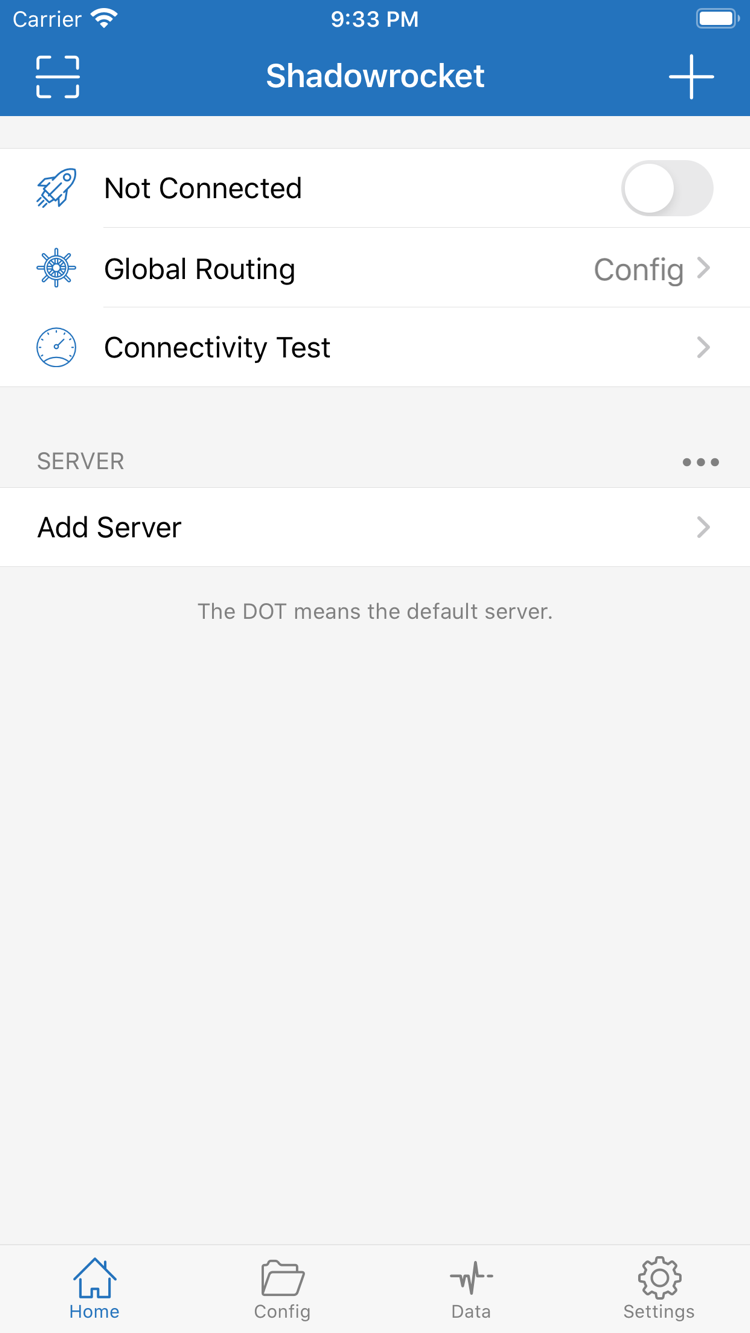
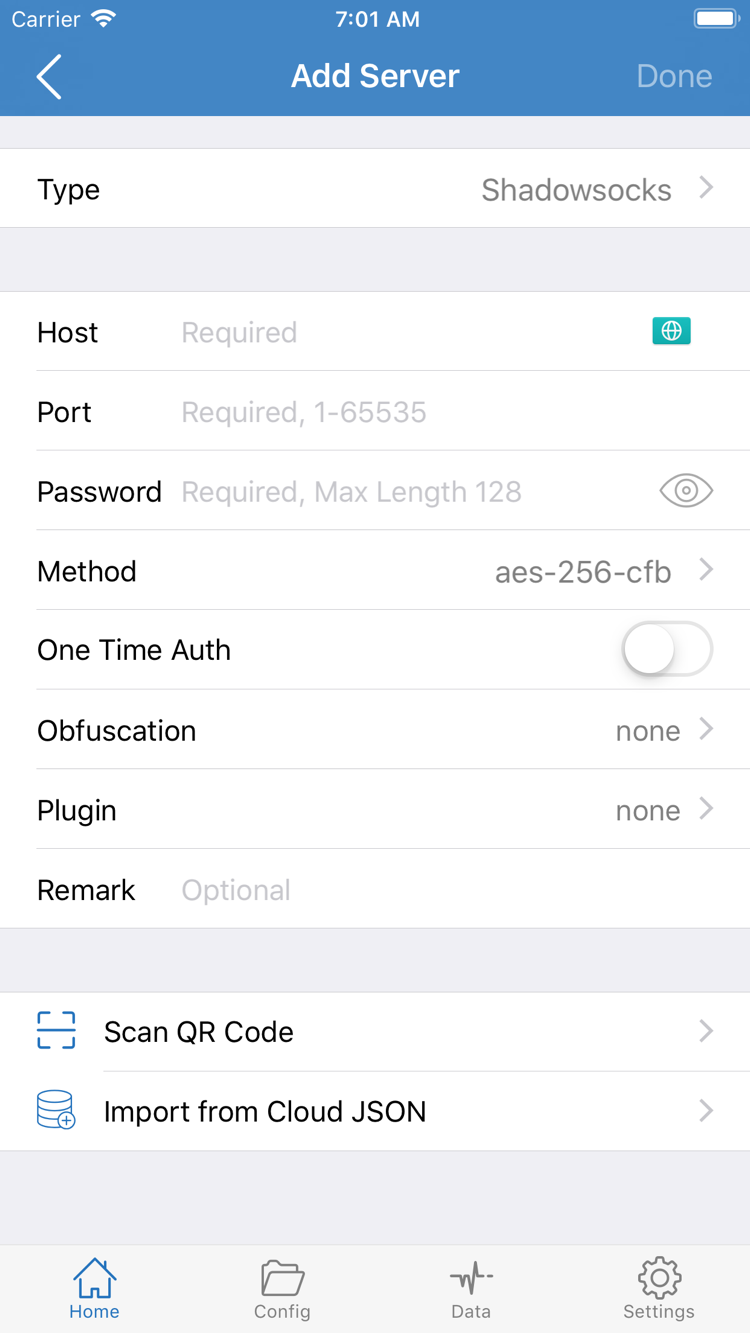
横に掲載している2枚の画像は、開発元がApp Storeに登録した英語版の公式スクリーンショットです。Homeには接続スイッチ、Global Routing、Connectivity Test、SERVERのグループが表示され、Add Serverにはサーバー情報を手動入力する項目が表示されています。スクリーンショット内の項目は画面の紹介用です。アプリを購入しても接続先が自動で提供されるわけではなく、画像内のパラメータを自分用の設定として使うこともできません。
インストール後の画面レイアウトは、システム、デバイス、アプリの更新状況によって異なる場合があります。正しいアプリかどうかは、引き続きストアページの開発元、公式アイコン、アプリIDで確認してください。画面の見分けにはHome、Add Server、Configなどの英語表記を参考にしてください。このページでは特定のバージョンを指定していません。現在の機能や更新履歴はApp Storeの商品ページで確認できます。
iPhone
購入・インストールと初回起動
iPhoneでは、まずこのページからApp Storeの商品ページを開き、正規版を確認する3つのポイントを照合してから、互換性と価格を確認してください。システム要件はApp Storeの表示をご確認ください。商品ページにデバイスが非対応と表示された場合は、具体的な案内を確認してください。ウェブページで商品情報を見られることと、デバイスがインストール要件を満たしていることは別です。
- 商品名、開発元、アプリIDを確認し、「メディアと購入」で使用中のアカウントを確認します。
- 現地通貨で表示された価格を確認し、App Storeの購入確認手順に従って操作します。
- インストールが完了したら、ホーム画面またはApp Storeの「開く」からShadowrocketを起動します。
- 自分のサブスクリプションまたはサーバー情報を用意し、まず構成を読み込んでから項目と接続方法を選択します。
初めてHomeを開いたとき、接続がまだ確立されていない、または項目がまだ読み込まれていない場合は、引き続き設定が必要です。アプリを購入するとクライアントを利用できるようになりますが、接続には自分が利用できるサービスの構成が必要です。サブスクリプションやノード情報は利用中のサービスプロバイダーから入手してください。入力前に情報が揃っていることを確認し、個別サーバーのパラメータとサブスクリプションURLを区別して、異なる種類の情報を同じ欄に入力しないようにしましょう。
初回接続時のシステム認証
初めて接続を有効にすると、VPN構成の追加を許可するようシステムから求められる場合があります。これはアプリが関連するネットワーク構成を作成するためのデバイス側の確認であり、再購入ではありません。Shadowrocketを自分で操作した後に表示されたことを確認し、案内を読んでから、デバイスの指示に従ってパスコードなどの認証を完了してください。いったんキャンセルした場合は、アプリに戻って接続を再度開始し、あらためて許可できます。
システムの認証とサービスが利用できるかどうかは、別々に確認する必要があります。システムが構成を許可しても、サーバーアドレス、ポート、認証情報が正しいとは限りません。Homeに戻り、使用する項目が選択されていることとGlobal Routingの設定を確認してから、実際にアクセスして結果を確かめてください。接続スイッチをオンにできてもアクセスできない場合は、アプリを再購入するのではなく、パラメータ、ネットワーク、ルールを確認してください。
購入履歴を確認するには、App Storeのアカウント画面から購入済み項目または購入履歴を開いてください。インストール後の読み込み手順、Global RoutingにおけるConfig / Proxy / Directの違い、接続の確認方法はShadowrocketの使い方をご覧ください。このページでは購入とインストールを扱い、構成の操作はチュートリアルに沿って進めます。
iPad
同じアカウントで購入したデバイスの履歴
iPhoneでShadowrocketを購入済みの場合、iPadでも同じApple IDの購入履歴を使ってアプリを入手できます。デバイスの種類が異なることを理由に、改めて購入する必要はありません。操作の前に、iPadの「メディアと購入」で使用中のアカウントが購入時のものと一致するか確認してください。ユニバーサル購入の対象範囲とシステム要件はApp Storeの表示をご確認ください。
iPadでApp Storeを開き、アカウント画面の「購入済み」からShadowrocketを検索して、再ダウンロードの項目を確認します。詳細ページに価格が表示される場合は、次の操作を決める前に、アカウント、過去の購入履歴、現在のストア地域を確認してください。ファミリー共有の購入履歴と自分の購入履歴は区別してください。ファミリー共有の対象かどうかはApp Storeの表示をご確認ください。
iPadは画面が大きいため、リストや詳細画面、縦横表示のレイアウトが異なる場合がありますが、Home、Add Server、Configなどの画面表記は操作の手がかりになります。ボタンが画面の左右どちらにあるかだけで手順を判断せず、該当する画面名を探してから各項目の意味を確認してください。iPadでも、接続の認証と項目の選択はデバイス上で行う必要があります。
別のデバイスにインストールした後は、利用可能な構成がすでにあるか確認してから、読み込みが必要か判断してください。購入履歴から復元できるのはアプリを入手する権利であり、サブスクリプション、サーバー情報、ルールもすべて揃っているとは限りません。再読み込みが必要な場合は、自分で保存した情報を使ってください。サブスクリプションやノード情報を追加する場合は、利用中のサービスプロバイダーから入手し、現在のデバイスで利用できるサービスか確認してください。
購入済み項目
機種変更・再インストール後の復元手順
機種変更や、削除後に再インストールする場合は、まず購入履歴を探してください。購入時と同じApple IDを使い、App Storeの「アカウント」→「購入済み」からShadowrocketを探します。通常は追加料金なしで再ダウンロードできます。システムによっては関連項目が「アプリ」など別の名称で表示されることがあります。アカウント画面に表示される項目をご確認ください。
- 新しいデバイスで「メディアと購入」に使用中のApple IDを確認し、購入時のアカウントと一致していることを確かめます。
- App Storeのアカウント画面を開き、「購入済み」からShadowrocketを検索します。
- 開発元とアプリIDを確認し、「購入済み」にある再ダウンロードの項目からアプリを復元します。
- 初回起動後に既存の内容を確認し、自分のサブスクリプションまたはサーバー情報を読み込んで、デバイス上の接続認証を行います。
価格が表示されたら、まず購入履歴を確認
購入した記憶があるのに価格が表示されても、すぐに再購入が必要だと判断しないでください。まず購入履歴がどのアカウントに紐づいているか確認し、現在のストア地域と注文状況も確認します。購入の取り消し、返金、その他のアカウント状態の変化が表示に影響する場合もあります。購入履歴と画面の案内が一致しない場合は、App Storeのアカウント画面や購入履歴からシステムの手順に沿って対応してください。状況が明らかになる前に、支払いを再度確定しないようにしましょう。
アプリの再ダウンロードとサービス構成の復元は、別々に確認してください。インストール後はHomeの項目が揃っているかを見てから、Configで選択されている構成ファイルを確認します。別のデバイスに保存したパラメータが、購入履歴の復元によって自動的に表示されるとは限りません。再入力が必要な場合は自分が保有する情報を使い、アドレス、ポート、認証情報、プロトコルの種類を確認してください。
機種変更の前に、現在も使用しているサブスクリプション、サーバーパラメータ、構成ファイルの入手元を整理し、新しいデバイスからもアクセスできることを確認しておくと便利です。認証情報は安全に保管し、スクリーンショットを共有したり問い合わせたりする際は、機密情報をすべて表示しないようにしてください。新しいデバイスへの読み込みが完了したら、Global Routingと実際のアクセス結果を確認します。アカウントの復元と接続構成の問題を分けて確認できます。
アプリの更新もApp Storeで行います。デバイスの設定で自動更新を利用するか、アカウント画面で利用可能なアップデートを確認してください。更新後にレイアウトや設定項目が変わった場合は、商品ページの更新情報を読み、現在の構成を確認します。購入履歴、アプリの更新、サービスプロバイダーのサブスクリプション更新はそれぞれ別の手続きです。
価格と利用範囲
買い切りとは
Shadowrocketは買い切りの有料クライアントで、クライアントの購入に月額料金はかかりません。米国ストアでの参考価格は$2.99です。他のストアでは現地通貨で表示されます。実際の価格と購入対象となる範囲はApp Storeの表示をご確認ください。購入を確定する前に、現在の価格とアカウントに関する案内を確認してください。ここに記載した参考価格は、ストアでの実際の決済額に代わるものではありません。
次の3種類の内容を分けて理解してください。App Storeでのアプリ購入、デバイス上の接続構成、サービスプロバイダーが提供するサービスの状態です。アプリの購入はApple IDの購入履歴に紐づきます。構成ファイルは、リクエストに適用するルールと使用するポリシーを決めます。サーバーやサブスクリプションの情報は、接続先と認証条件を決めます。購入しても、後者2つが自動的に設定されるわけではありません。
初回起動時にサーバーリストが空の場合は、自分の情報を読み込んでください。項目があるのに接続できない場合は、パラメータ、ネットワーク、サービスの状態を確認します。どちらの場合も、料金を支払ったことだけを根拠に接続が成功すると判断することはできません。反対に、サービスプロバイダーのサブスクリプション更新や利用期限の変更によって、App Storeの購入履歴の意味が変わることもありません。
支払い処理が保留中のままの場合は、まずApp Storeの案内と購入履歴を確認してください。取引が完了しているか、アプリのダウンロードが続いているか、デバイスが互換性の要件を満たしているかを切り分けてから、次の操作に進みます。画面で取引結果が確定していない場合は、重複操作を避け、現在の状態を先に解決してください。再インストールで解決できるのは一部のデバイス上のアプリの問題であり、地域、支払い、サービスのパラメータの確認に代わるものではありません。
本サイトはShadowrocketの公式サイトおよび公式マニュアルです。このページでは「まず製品を確認し、次に購入条件を確認してから、構成を完了する」という順序で説明しています。購入に関する情報はApp Storeの表示をご確認ください。読み込みや接続の手順は使い方ガイドをご覧ください。ルールの照合やFINALによるフォールバックを確認したい場合は、設定ガイドをご覧ください。
購入に関するFAQ
検索・インストール・復元に関する質問
まずApp Storeの案内から問題が発生している手順を確認し、該当する情報を調べてください。
App StoreでShadowrocketが見つからないのはなぜですか?
中国本土のApp Storeではこのアプリを購入できません。Apple IDの国または地域によって表示されるストアの内容が異なります。まず「設定」→「Apple ID」→「メディアと購入」→「アカウントを表示」→「国または地域」でアカウントの地域を確認してから、このページの商品ページを開いてください。地域を変更できるかどうかは、アカウントの状態とAppleの要件によります。
商品ページは開けるのに、購入やダウンロードができない場合は?
まずApp Storeの案内を確認し、地域、支払い、デバイスの互換性、ダウンロード待ちのどの問題かを切り分けてください。「メディアと購入」で使用中のアカウント、支払い情報、デバイスの空き容量、ネットワークを確認し、商品ページの互換性情報もご覧ください。システム要件はApp Storeの表示をご確認ください。購入状況が不明な場合は、購入済み項目と購入履歴を先に確認してください。
iPhoneの機種変更や再インストールで、もう一度支払う必要はありますか?
購入時と同じApple IDを使い、App Storeの「アカウント」→「購入済み」からShadowrocketを探してください。通常は追加料金なしで再ダウンロードできます。アプリを復元した後は、自分のサブスクリプションまたはサーバー情報を読み込む必要があります。価格が表示された場合は、購入に使用したアカウントと購入履歴を確認してください。
同じApple IDで購入済みなら、iPadにもそのままインストールできますか?
iPhoneとiPadでは、同じApple IDの購入履歴を使ってShadowrocketを入手できます。iPadのApp Storeで「メディアと購入」に使用中のアカウントを確認し、「購入済み」を開いてください。ユニバーサル購入の対象範囲とシステム要件はApp Storeの表示をご確認ください。インストール後は、デバイス側の構成も確認してください。
Mac、Apple TV、Apple Visionでも同じストアページを利用できますか?
同じApp Storeの商品ページの互換性欄に、Mac、Apple TV、Apple Visionが記載されています。各デバイスで商品ページを確認してください。ユニバーサル購入の対象かどうか、デバイスの互換性、システム要件はApp Storeの表示をご確認ください。
インストール後の画面が英語です。操作方法はどう確認できますか?
このページの公式スクリーンショットを参考に、HomeとAdd Serverを確認してください。本マニュアルでは画面上の英語表記をそのまま使用します。Homeではサーバーと接続状態を確認し、Add Serverではサーバー情報を入力します。Configでは構成ファイルを管理し、Global RoutingではConfig、Proxy、Directを選択します。詳しい操作は使い方ガイドをご覧ください。