Shadowrocketの購入を検討している方、機種変更後にアプリを再取得したい方、購入済みのアプリが正しいか確認したい方に向けた記事です。確認にはApp Storeの製品ページを使います。まずアプリIDを確認し、開発者名と公式アイコンを照合したうえで、購入状況とデバイスの互換性を確認しましょう。購入後はアプリの識別と接続設定を分けて確認すると、接続できない原因をアプリの取り違えと誤認しにくくなります。
正規版の確認:まず3つの情報を確認
ShadowrocketはAppleプラットフォーム向けの有料クライアントで、入手先はApp Storeのみです。検索結果に表示される名称やタイトルのキーワード、ロケットの形だけでは、アプリを特定できません。同名または似た名前のアプリは、それぞれの製品ページを開いて確認してください。
確認するのは、開発者名「Shadow Launch Technology Limited」、白地に青紫の縁取りがあるロケットの公式アイコン、製品リンクに含まれるアプリID「932747118」です。この3点が同じ製品ページを示していることを確認してください。価格、検索順位、レビュー、紹介文は変わることがあるため、アプリの特定には使えません。
確認の順序:製品を特定してから購入
支払いを確定する前に製品ページへ戻り、上記3項目を一つずつ確認してください。1項目でも一致しない場合は、購入を中断して目的の製品を探し直しましょう。
App Storeでの確認手順:検索から支払い前の再確認まで
iPhoneまたはiPadで操作する場合は、検索結果のサムネイルだけで支払いを確定せず、製品ページを開いてください。App Storeの表示言語によって画面の表記が異なるため、以下では画面上の項目名をSearch、Information、Sellerの英語表記で示します。
-
アプリ名を検索
App Storeを開き、Searchで「Shadowrocket」と入力します。候補の製品ページを開き、一覧の表示順だけで判断せず、ページ上部のアプリ名と開発者情報を確認してください。
-
開発者情報を確認
開発者情報を確認し、下へスクロールしてInformation → Sellerに表示される「Shadow Launch Technology Limited」を確認します。ページ上部の表示が省略されている場合は、詳細を開いて正式名称を確認してください。
-
アイコンを照合
製品ページのアイコンを下記の公式アイコンと見比べ、白い背景、青紫の縁取り、全体の形を確認します。アイコンの類似性は手がかりの一つにすぎないため、アプリIDも確認してください。
-
リンクを確認
製品ページの共有機能でリンクをコピーし、製品パスに
id932747118が含まれていることを確認します。検索結果ページのリンクや紹介文に書かれた数字を、アプリIDと取り違えないでください。 -
購入内容を確認
3項目が一致したら、Compatibilityと現在表示されている価格を確認してから購入を確定します。デバイスの互換性、システム要件、購入の適用範囲はApp Storeの製品ページの記載を確認してください。
検索結果から見分けにくい場合は、先に当サイトのダウンロードガイドを開き、掲載されたApp Storeの製品ページから確認できます。検索とガイドではアクセス方法が異なりますが、最終的な確認先はどちらもApp Storeの対象製品ページです。
公式アイコンとアプリID:それぞれで分かること
以下は当サイトで使用しているShadowrocketの公式アイコンです。視覚的な照合に使うもので、アプリ画面のスクリーンショットではありません。ロケットの絵柄だけでなく、背景、縁取り、図形の比率も確認してください。製品ページのアイコンが似ていても、開発者やアプリIDが同じとは限りません。
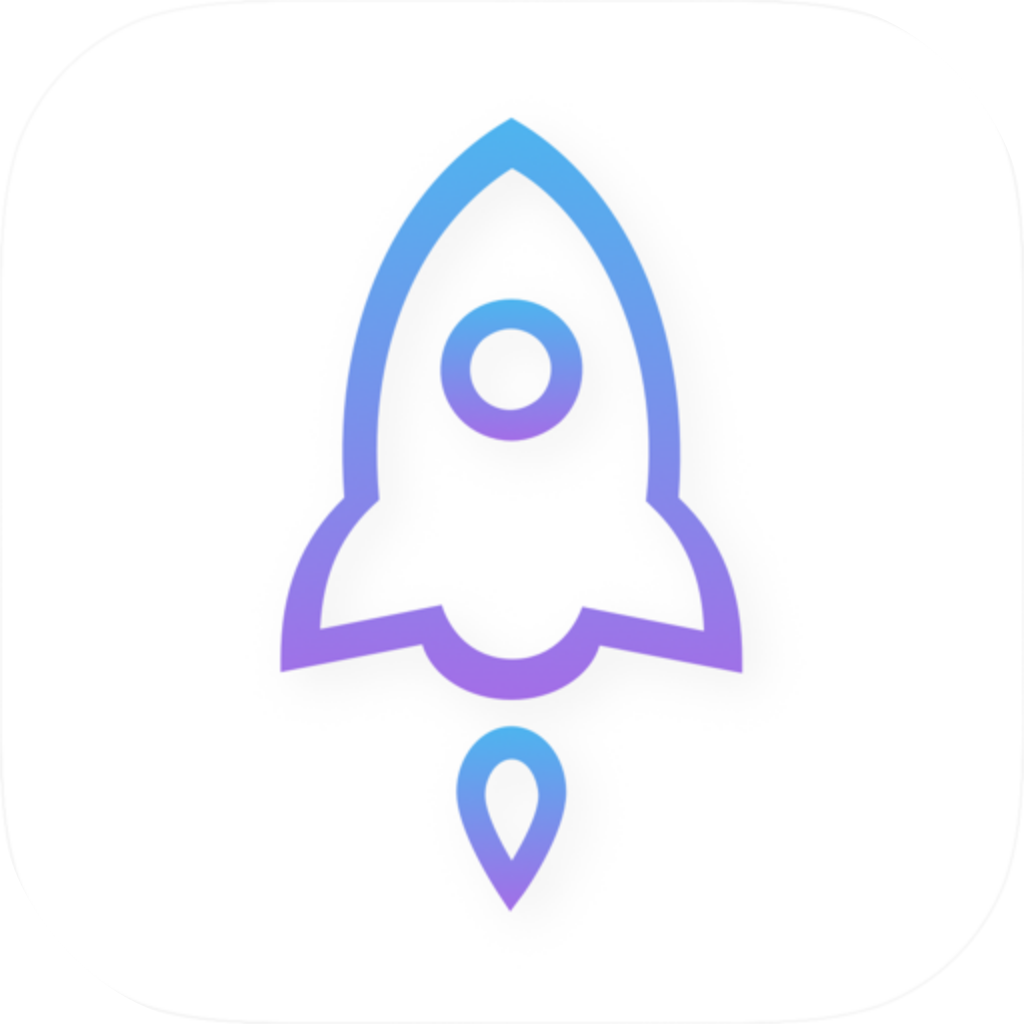
アプリIDは、App Store内の特定の製品を識別するための番号です。当サイトの製品リンクでは、id932747118が確認のポイントです。usはリンクに含まれるストアの地域パスであり、開発者を示す情報ではありません。また、すべての地域で同じ価格が表示されることを意味しません。
https://apps.apple.com/jp/app/shadowrocket/id932747118| 項目 | 確認する内容 | 確認時の注意点 |
|---|---|---|
| 製品名 | Shadowrocket | 検索時の手がかりです。名前が似ている場合は、ほかの項目も確認してください。 |
| 開発者・販売元 | Shadow Launch Technology Limited | 正式名称を確認し、宣伝画像内の文字をApp Storeの表示の代わりにしないでください。 |
| 製品リンク | id932747118 | リンクがApp Storeの製品ページであることを確認します。数字が文章中に書かれているだけでは不十分です。 |
| 製品アイコン | 白地に青紫の縁取りがあるロケット | 視覚的な照合項目です。開発者名とアプリIDと合わせて判断してください。 |
リンクをコピーしたら、まずドメインがapps.apple.comであることを確認し、次に製品パスを確認します。URLにShadowrocketと書かれているだけでドメイン確認を省略しないでください。名称は読みやすさのためのパスであり、App Store内の製品を特定するうえで重要なのは数字のIDです。
購入前に確認:買い切り、互換性、接続サービスは別
Shadowrocketの買い切りは、クライアントアプリの利用権に対するものです。クライアントアプリの買い切りと接続サービスのプランは別です。サブスクリプションやノードは利用中のサービス提供元から入手してください。App Storeの購入履歴は、サービス提供元の利用枠を示すものではありません。この記事では、ご自身で利用するサービス提供元とサブスクリプションをお持ちであることを前提にしています。
- 購入金額:App Storeの製品ページおよび最終確認画面に表示される価格と通貨を確認してください。検索結果の概要に表示された金額から、実際の支払額を推測しないでください。
- 主な利用デバイス:主にiPhoneとiPadで利用します。Mac、Apple TV、Apple Visionとの互換性および購入の適用範囲は、App Storeの製品ページの記載を確認してください。
- システム要件:製品ページのCompatibilityを確認してください。システム要件はApp Storeの製品ページの記載を基準とし、ほかのデバイスでのインストール結果から推測しないでください。
- 再取得する場合:まず、購入に使用したApp StoreのApple Accountを確認し、購入済み項目を確認してください。デバイスへのサインイン状態と、メディア購入に使用するアカウントはそれぞれ確認が必要です。
購入後の確認:アプリの識別と接続状況を分けて判断
アプリを購入済みなのにWebページを開けないからといって、アプリが正しくないとは限りません。まず購入履歴と製品ページでアプリを確認し、その後Homeに有効な設定があるかを確認してください。サブスクリプションやノードはサービス提供元から入手します。設定の読み込み、サーバーへの接続、ルールの適用はそれぞれ別の確認項目です。
Home、Config、Settingsは設定や各種項目を確認する際に使えますが、画面の見た目だけでApp Store上のアプリを判定しないでください。接続設定済みの場合、Global Routingの選択によってリクエストに適用される方針が変わります。以下ではShadowrocketの3つの選択肢を比較します。推奨項目は有効なルール設定があることを前提としています。
Config
おすすめ現在有効な設定ルールに従ってリクエストを処理します。結果は実際のルールと対応するポリシーによって異なり、すべてのリクエストが常に同じ経路を通るわけではありません。
適した用途:有効な設定があり、ルールに基づいて日常的に通信を振り分ける場合。
Proxy
Shadowrocketが処理する接続にプロキシルートを適用し、Configの結果と比較できます。アドレスやパスワードの誤り、サービス提供元側の状態を修正するものではありません。
適した用途:サーバー設定が有効だと確認済みで、ルールが接続に与える影響を一時的に調べる場合。
Direct
直接接続ルートを使用します。このときのアクセス結果から、プロキシサーバーが利用可能かどうかを判断したり、正しいアプリを購入したかどうかを確認したりすることはできません。
適した用途:直接接続の環境を確認する場合、またはプロキシ接続と直接接続の違いを比較する場合。
確認の順序:App Store上のアプリ → 設定 → ルーティング
まず製品IDと購入履歴を確認し、次にHomeの設定とGlobal Routingを確認します。一度に変更する項目は一つにし、結果を記録してから次の確認に進んでください。
よくある質問:検索、購入済み項目、再取得
検索結果の一番上にあるアプリが正しいShadowrocketですか?
検索結果での表示順は、アプリを特定する情報ではありません。製品ページを開いて開発者名「Shadow Launch Technology Limited」を確認し、共有リンクでid932747118を確認してください。名前が完全に同じでも、購入前にこの2点を確認しましょう。
以前購入したのに、価格が表示されるのはなぜですか?
まずApp Storeのアカウント画面で、現在購入に使用しているアカウントを確認し、購入済みアプリの一覧にShadowrocketがあるか確認してください。表示中の製品IDも照合します。購入履歴があるのに状態が一致しない場合は、注文記録を保管したうえでAppleの購入サポートに問い合わせ、重複購入は避けてください。
アイコンはよく似ているのに、開発者名が違います。購入してもよいですか?
現在の購入手続きを中断し、ダウンロードガイドから対象の製品ページを開き直してください。アイコンが似ていても、開発者名の不一致を補うものではありません。アイコン、開発者名、アプリIDの3点が対象製品と一致することを確認してください。
購入後にHomeを開いてもサーバーが表示されません。アプリを間違えて購入したのでしょうか?
Homeに表示されるサーバー情報は、読み込んだ設定によって変わります。リストが空かどうかでアプリを特定することはできません。まずApp Storeの製品ページを確認し、その後、利用ガイドに沿ってご自身の設定を読み込んでください。サブスクリプションやノードはサービス提供元から入手します。
iPhoneで購入したアプリは、ほかのAppleデバイスでもそのまま使えますか?
使用するデバイスで購入に使用したアカウントにサインインし、製品ページでCompatibilityと購入状況を確認してください。デバイスの対応状況、システム要件、購入の適用範囲はApp Storeの製品ページの記載を基準とし、別のデバイスでの表示を本機の確認に代用しないでください。
確認の考え方:見た目ではなく変わりにくい識別情報を使う
名称やアイコンは見分けやすく、覚えやすい表示情報ですが、似た名称や図形によって選び間違える可能性があります。アプリIDを使えば対象をApp Store内の特定の製品に絞り込めます。開発者名からは、その製品に対応する事業者を確認できます。3項目を合わせて確認することで、ロケットの図柄だけを覚えておくより確実に識別できます。
- 購入前:製品ページ全体でID、開発者名、アイコンを照合し、価格と互換性の情報を確認します。
- 購入後:App Storeの購入履歴で取引を確認し、Home、Config、Settingsで利用設定を確認します。
- 機種変更時:新しいデバイスで製品ページと購入状況を確認し、ページの記載に沿って利用できる範囲を確認します。
アプリの確認が済んだら、設定手順に進みましょう。「どのアプリを購入したか」と「どの設定で接続するか」を別々のチェックリストに分けると、重複購入を防ぎやすくなり、問題が起きたときも具体的な設定項目を確認できます。